카페24 앱 설치·연동 가이드
카페24 쇼핑몰은 앱스토어에서 제디 에이전트 앱을 설치하고 권한에 동의해 연결해요. API 키를 직접 발급하지 않아도 상품 Q&A와 1:1 맞춤상담을 모아 보고 우리 매장 전용 CS AI 에이전트와 답변을 준비할 수 있어요.
최종 업데이트
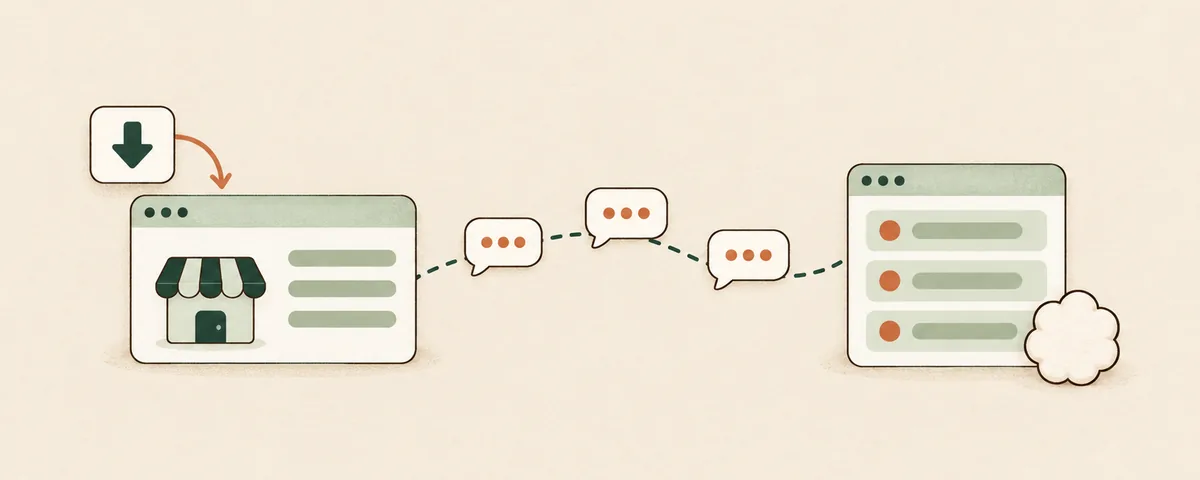
키 발급 없이 설치로 시작
카페24 앱스토어에서 설치하기를 누르고 권한에 동의하면 연결을 진행할 수 있어요.
게시판 문의를 한곳에
상품 Q&A와 1:1 맞춤상담을 모아 보고 답변이 필요한 문의에 집중하세요.
우리 쇼핑몰 전용 AI 에이전트
AI가 상품·주문 정보와 가르친 매장 기준을 참고해 답변을 준비해요.
시작 전에 확인하세요.
준비할 것
- 연결할 카페24 쇼핑몰의 대표운영자 계정(카페24는 대표운영자만 앱을 설치할 수 있어요)
- 쇼핑몰 아이디(카페24 관리자에 로그인하지 않은 상태라면 설치 중에 입력해요)
- 제디 에이전트 계정 또는 설치 후 진행할 가입·로그인
한눈에 보기
- 연결 방식
- 카페24 앱스토어 설치 → 권한 동의 → 제디에서 확인
- 기본 준비물
- 연결할 쇼핑몰의 대표운영자 계정
- 직접 키 입력
- 앱스토어 설치 방식에서는 필요 없어요
- 주요 문의
- 상품 Q&A · 1:1 맞춤상담 게시판
연결 순서
카페24 앱스토어에서 제디 에이전트를 열어요
카페24 앱스토어의 제디 에이전트 앱 페이지(store.cafe24.com/kr/apps/40751)를 열어요. 제디의 판매 채널 연동 화면에서 카페24 앱스토어에서 설치하기를 눌러도 같은 페이지로 이동해요.
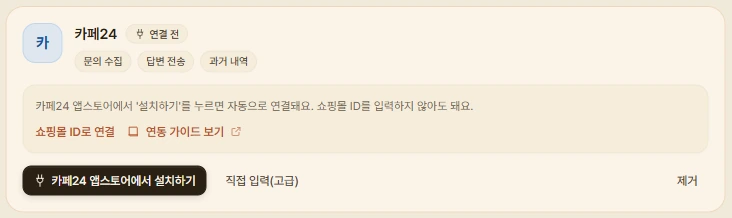
제디의 카페24 카드에서도 앱스토어 설치 화면으로 이동할 수 있어요. 쇼핑몰 ID를 입력하지 않는 곳은 제디 화면이에요. 쇼핑몰을 확인하고 권한에 동의해요
설치하기를 누르고 대표운영자 계정으로 카페24에 로그인해요. 로그인하지 않은 상태였다면 쇼핑몰 아이디를 먼저 입력해요. 설치할 쇼핑몰이 맞는지 확인한 뒤 게시판 문의와 답변, 상품·주문 조회 등 화면에 표시된 API 사용 권한을 확인하고 동의함을 눌러요.
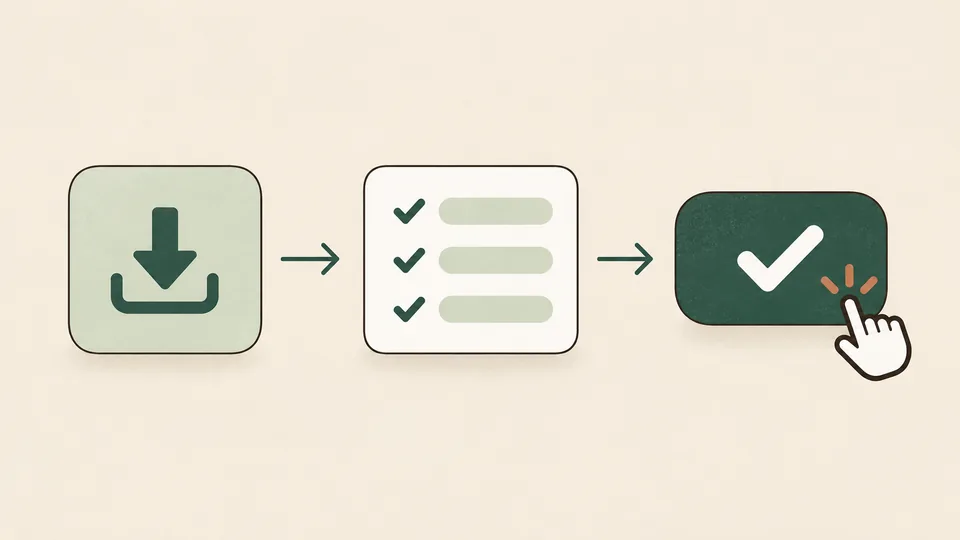
설치하기, 권한 확인, 동의 순서를 그린 그림이에요. 실제 화면과는 모양이 달라요. 제디에서 가입·로그인을 마쳐요
설치 후 제디 화면의 안내에 따라 가입하거나 로그인해요. 기존 제디 계정이 있다면 해당 계정으로 로그인해 연결을 이어 가면 돼요.
연결된 쇼핑몰과 문의를 확인해요
판매 채널 연동에서 카페24 연결 상태를 확인해요. 지금 확인하기로 문의 수집을 확인하고 문의함에서 게시판 문의와 AI가 준비한 답변을 확인해요. 설치한 앱은 카페24 관리자의 앱에서 마이 앱을 열면 보이고 관리하기를 누르면 제디로 이동해요.
연결을 마치면 확인해 주세요.
- 판매 채널 연동에서 연결한 카페24 쇼핑몰이 맞는지 확인해요.
- 지금 확인하기로 문의를 확인하고 사용 중인 게시판 문의가 문의함에 들어오는지 살펴봐요.
- 배송·교환 기준과 말투를 가르치고 검토 후 전송 모드에서 첫 답변을 준비해요.
직접 입력으로 연결한다면
앱스토어 설치로 연결할 때는 아래 정보를 직접 입력하지 않아도 돼요.
직접 입력을 쓸 때 확인할 정보
| 입력할 정보 | 찾는 위치와 확인 방법 |
|---|---|
| 쇼핑몰 ID (mall id) | 앱스토어 설치에서는 제디 화면에 입력하지 않아요. 카페24 설치 화면이 쇼핑몰 아이디를 물으면 같은 값을 입력해요. 내쇼핑몰아이디.cafe24.com의 앞부분이고 카페24 관리자의 쇼핑몰 설정 → 기본 설정 → 내 쇼핑몰 정보에 있는 상점 아이디와 같아요. |
| 클라이언트 ID | 직접 입력(고급) 방식에서만 사용해요. 카페24 개발자센터에 등록한 앱의 인증 정보에서 확인해요. |
| 클라이언트 시크릿 | 직접 입력(고급) 방식에서만 사용해요. 같은 앱의 인증 정보에 있는 시크릿을 입력해 주세요. |
| 인증 코드 | 직접 입력 방식에서 권한 동의 후 돌아온 주소의 code 값이에요. 한 번만 사용할 수 있고 발급 후 1분 안에 입력해야 해요. |
| Redirect URI | 직접 입력(고급) 방식에서는 필수예요. 개발자센터에 등록하고 인증 코드를 받을 때 사용한 주소를 그대로 입력해요. |
여기부터 확인해 보세요.
이미 설치한 앱이라고 나와요.
안내를 따라 앱으로 이동하면 제디 연결 화면으로 넘어와요. 넘어오지 않는다면 제디의 판매 채널 연동에서 카페24의 쇼핑몰 ID로 연결을 눌러 이어 가면 돼요.
설치하기를 눌렀는데 권한이 없다고 나와요.
카페24는 대표운영자 계정으로만 앱을 설치할 수 있어요. 부운영자 계정이라면 로그아웃한 뒤 대표운영자 계정으로 다시 진행해 주세요.
원하는 쇼핑몰이 아닌 다른 쇼핑몰이 보여요.
카페24에서 로그인한 계정과 입력한 쇼핑몰 아이디를 확인해요. 연결할 쇼핑몰의 대표운영자 계정으로 다시 진행해 주세요.
연결됐는데 사용 중인 게시판 문의가 안 보여요.
지금 확인하기를 실행한 뒤 채널의 오류 안내를 확인해요. 기본 상품 Q&A·1:1 맞춤상담 외에 다른 게시판을 쓰고 있다면 연결할 게시판을 확인할 수 있도록 고객센터([email protected])로 알려 주세요.
직접 입력 방식에서 인증 코드 오류가 나요.
인증 코드는 발급 후 1분이 지나거나 이미 사용했다면 다시 쓸 수 없어요. 새로 권한 동의를 진행하고 받은 코드를 바로 입력해 주세요.
자주 묻는 질문
API 키를 먼저 발급해야 하나요?
앱스토어 설치 방식에서는 필요 없어요. 쇼핑몰 아이디는 카페24 관리자에 로그인하지 않은 상태에서 설치를 시작할 때만 입력해요. 권한에 동의하면 카페24가 연결에 필요한 정보를 제디에 전달해요.
어떤 문의를 관리할 수 있나요?
카페24의 상품 Q&A와 1:1 맞춤상담 게시판 문의를 모아 보고 답변을 보낼 수 있어요. AI는 답변 준비에 필요한 상품·주문 정보도 참고해요.
비밀글에 보낸 답변도 비밀글로 올라가나요?
제디는 비밀글 문의에 답할 때 원문의 비밀글 설정을 따라 답변을 등록해요.
멀티쇼핑몰을 쓰고 있어요. 어느 쇼핑몰이 연결되나요?
지금은 기본 쇼핑몰을 기준으로 답변을 등록해요. 추가로 만든 쇼핑몰의 문의는 카페24 관리자에서 확인해 주세요.
직접 입력 방식은 언제 쓰나요?
기본은 앱스토어 설치예요. 별도로 개발자센터 앱을 사용하는 경우에는 직접 입력(고급)을 이용할 수 있어요. 클라이언트 ID·시크릿과 권한 동의로 받은 인증 코드를 준비해 주세요.
연결만 하면 고객에게 답변이 자동으로 나가나요?
처음에는 검토 후 전송 모드로 시작해요. AI가 준비한 답변을 확인하고 보낼 수 있고 채널별 응답 모드는 판매 채널 연동에서 설정해요.
공식 문서
설정 화면이나 정책의 최신 안내는 아래 공식 문서에서 확인할 수 있어요. 이 가이드는 공식 문서와 실제 설정 화면 안내를 함께 확인해 관리해요.
반복 문의는 AI 직원에게 맡기고
매장 운영에 집중하세요.
제디 에이전트는 쇼핑몰 운영자를 위한 CS 전용 AI 에이전트예요. 여러 판매 채널의 문의를 한 화면에 모으고 우리 매장 기준과 말투에 맞는 답변 초안을 미리 써 둬요.
검토하고 보내기만 하면 돼요.