톡톡 파트너센터는 스마트스토어센터와 다른 사이트예요. 주소는 partner.talk.naver.com이에요. 파트너센터에서 연결할 계정의 계정관리를 열어요. 새로 만든 계정이라면 검수가 끝나 사용중 상태가 된 뒤 진행해요. 검수는 보통 1~3일 걸려요. 톡톡 계정이 여러 개라면 스마트스토어센터에서 스토어에 연결된 톡톡 계정을 먼저 확인해요.
왼쪽 메뉴의 연동관리에서 챗봇API 설정을 열어요. 예전 화면에서는 개발자도구 아래에 있었어요. 신청하기를 눌러 짧은 신청서와 약관 동의를 마치면 설정 화면이 열려요. 보내기 API 항목의 생성 버튼을 누르고 Authorization 칸에 생긴 값을 그대로 복사해요. 화면에 파트너 ID가 함께 보여도 제디에는 Authorization 값만 입력해요. 스마트스토어센터에서 톡톡 쇼핑챗봇이나 AI FAQ를 쓰고 있다면 메시지가 들어오지 않을 수 있으니 먼저 꺼 주세요.
03
제디에 토큰을 입력해요
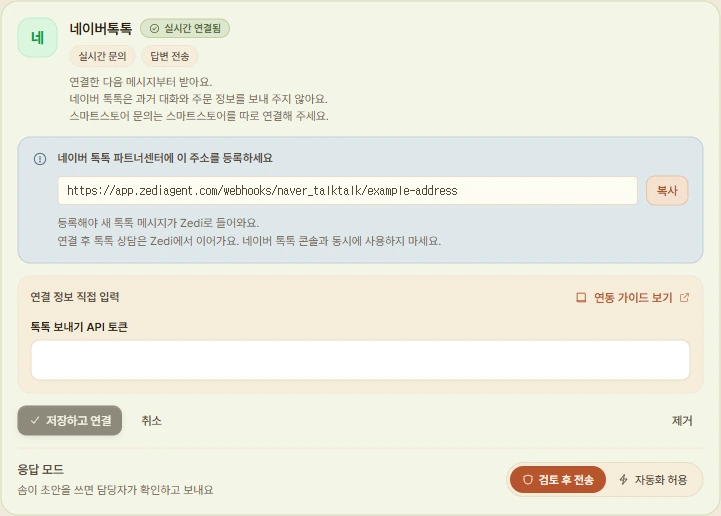
판매 채널 연동에서 네이버톡톡을 선택해 톡톡 보내기 API 토큰 칸에 붙여넣어요. 연결을 마치면 제디가 고객 메시지를 받을 웹훅 주소를 보여줘요. 이 주소를 복사해요. 나중에 다시 볼 때는 네이버톡톡 카드에서 연결 정보 변경을 누르면 돼요.
연결하면 카드에 등록할 주소가 나타나요. 그림 속 주소는 예시예요.
04
수신 주소와 받을 이벤트를 저장해요
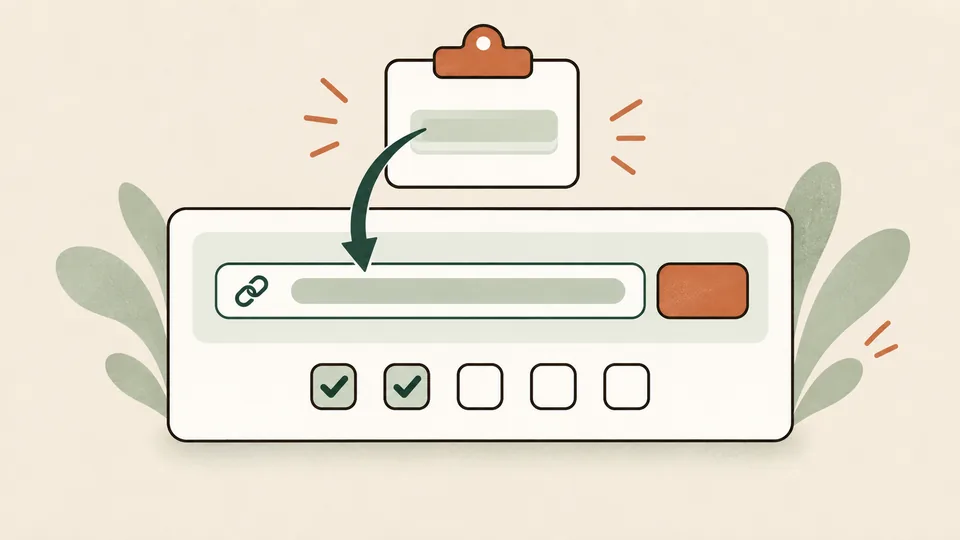
파트너센터의 챗봇API 설정으로 돌아가 Webhook의 이벤트 받을 URL에 복사한 주소를 붙여넣고 옆의 등록을 눌러요. 이어서 Event 선택 옆의 이벤트 변경을 눌러 send와 open에 체크하고 저장해요. 처음에는 아무것도 선택돼 있지 않아요. send는 고객이 보낸 메시지이고 open은 고객이 어느 상품 페이지에서 들어왔는지 알려 줘요.
주소를 붙여넣어 등록하고 이벤트 두 개에 체크하는 흐름을 그린 그림이에요. 실제 화면과는 모양이 달라요. 톡톡 공식 챗봇 API 안내↗
05
새 메시지가 들어오는지 확인해요
고객이 사용하는 톡톡 대화창에서 새 테스트 메시지를 보내고 제디 문의함을 확인해요. 메시지가 들어왔다면 매장 정책을 가르치고 답변 준비를 시작할 수 있어요.
톡톡 파트너센터 → 계정관리 → 연동관리 → 챗봇API 설정 → 보내기 API에서 생성한 Authorization 값이에요. 값의 모양은 계정마다 다를 수 있어요.
연결 중 막히는 곳이 있다면
여기부터 확인해 보세요.
?
토큰을 넣었는데 메시지가 들어오지 않아요.
파트너센터에 제디의 웹훅 주소가 정확히 저장됐는지, Event 선택에 send와 open이 켜져 있는지 확인해요. 주소는 제디의 네이버톡톡 카드에서 연결 정보 변경을 누르면 다시 볼 수 있어요. 스마트스토어센터의 톡톡 쇼핑챗봇/AI FAQ가 켜져 있으면 메시지가 들어오지 않을 수 있어요. 연결 전에 보낸 메시지 대신 새 메시지로 확인해 주세요.
?
잘 들어오던 메시지가 어느 순간 끊겼어요.
네이버는 메시지 전달이 짧은 시간에 여러 번 실패하면 전달을 멈추고 저절로 다시 시작하지 않아요. 파트너센터의 챗봇API 설정에서 같은 웹훅 주소를 다시 저장하면 풀려요. 그래도 들어오지 않으면 고객센터([email protected])로 알려 주세요.
?
챗봇API 설정 메뉴를 찾지 못했어요.
연결할 톡톡 계정의 계정관리 화면인지, 계정 상태가 사용중인지 먼저 확인해요. 검수 중이라면 사용 승인 후 진행해 주세요. 연동관리 아래에 없다면 개발자도구 아래도 살펴봐 주세요.
?
토큰을 재설정한 뒤 답변이 전송되지 않아요.
재설정하면 토큰이 바뀌어요. 파트너센터에서 새로 받은 값으로 제디의 연결 정보를 갱신해 주세요.
궁금한 점을 모았어요
자주 묻는 질문
스마트스토어와 톡톡은 따로 연결하나요?
따로 연결해요. 톡톡은 보내기 API 토큰과 웹훅 주소로 연결해요. 스마트스토어의 상품·고객 문의도 관리하려면 스마트스토어를 별도로 연결해 주세요.
연결 전에 나눈 대화도 가져오나요?
톡톡은 연결 이후의 새 메시지부터 받아요. 이전 대화는 톡톡 파트너센터에서 확인할 수 있어요.
톡톡 고객의 상품·주문 정보도 자동으로 보이나요?
주문 정보는 보이지 않아요. 네이버톡톡이 주문 정보를 보내 주지 않기 때문이에요. 고객이 상품 페이지에서 톡톡을 시작했다면 어느 상품인지는 함께 표시돼요. 스마트스토어를 별도로 연결해도 톡톡 대화에 주문 정보가 합쳐지지는 않아요.
기존 톡톡 상담 화면도 함께 써도 되나요?
파트너센터의 상담 화면은 그대로 열려 있어요. 다만 같은 고객에게 답이 두 번 나갈 수 있으니 연결한 뒤에는 제디에서 이어서 응대하는 것을 권해요.
톡톡 쇼핑챗봇이나 AI FAQ를 쓰고 있어도 연결할 수 있나요?
끄고 연결하는 것을 권해요. 톡톡 쇼핑챗봇/AI FAQ가 켜져 있으면 메시지가 들어오지 않을 수 있어요. 스마트스토어센터의 문의/리뷰관리에 있는 톡톡 쇼핑챗봇/AI FAQ 설정에서 끌 수 있어요. 파트너센터의 커스텀 챗봇은 네이버가 챗봇API로 연결한 서비스와 동시에 쓸 수 없다고 안내하니 함께 꺼 주세요.
토큰을 주기적으로 다시 발급해야 하나요?
톡톡 토큰은 별도 만료 기간 없이 사용해요. 재설정했다면 제디에도 새 토큰을 입력해 주세요.
함께 참고한 자료
공식 문서
설정 화면이나 정책의 최신 안내는 아래 공식 문서에서 확인할 수 있어요. 이 가이드는 공식 문서와 실제 설정 화면 안내를 함께 확인해 관리해요.